2014年12月4日木曜日

今さらAndroidSDK/NDKを学ぶ件

で、今さらAndroidSDK/NDKを学びます。
まず参考にするのは、
●動かすまで
http://androidguide.nomaki.jp/index.html
●ひととおり学ぶ
http://android.keicode.com/
あたりっすねー。

あと、NDKに関しては、あまり良い参考サイトを見つけられませんでした。
とりあえず、これを買ってみました。

さて開始です!!(o^^o)

AppMethodに挑戦(17)を一時休憩する件。

何の成果もないまま、AppMethodに挑戦をひとまず休憩です。
というのも、進めていくと、結構、できないこと多いんです。Appmethod単体だと。
よって、結局、Androidであれば、SDK/NDKの知識をたいして持たないまま
Appmethodに挑戦したのが無謀だったので、
ここでひとまず、AndroidSDK/NDKをちゃんと使えるようにしてから
また戻ってこようと思います。

2014年11月26日水曜日

ちょっと工作してみた件。

ちょっと仕事で、小物を回転しながら動画を撮ることになり、
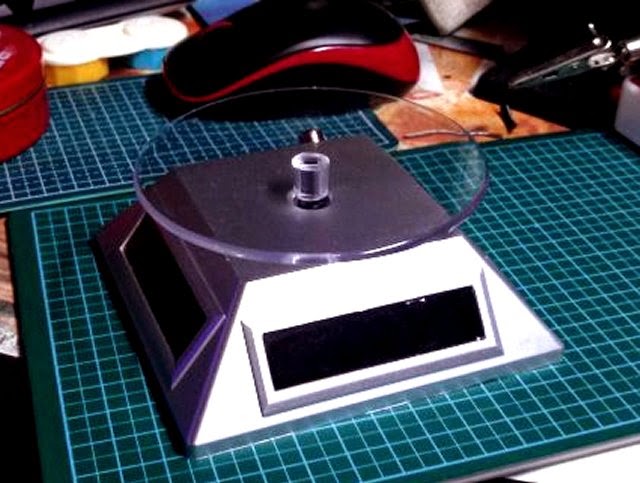
小さな回転するDisplayスタンドを探しました。
で、これ。380円。ソーラーで動きます。
要するに太陽電池で駆動です。

こんなん↓↓↓↓↓


みるからにちゃっちく、壊れそうです。(o^^o)
まぁそれはいいとして。
やはり、ソーラーだけだと甚だパワー不足(正確には電圧不足)のため、
外部電源で動かすことにします。

とはいえ、こんなことにACアダプタでもないことなので、
USBからとりましょう。
その前に電源の仕様ですが、
分解して蛍光灯をあてて、太陽電池の出力電圧を測ったところ、2.2Vくらいでてます。
ということは、まぁ3Vくらいでいいのではないかと、勝手に決めます。
ということは、USBは5Vだから、5V→3Vに降圧しなきゃいけません。

とはいえ、レギュレータをつかうのも、
はたまたDC-DCコンバータなんてもってのほか。
抵抗値を測って、簡単に抵抗でもよいですが、、
それもなんなので、シリコンダイオード3つで、0.7V×3=2.1V下げることにします。

ということで、次は、それらしいものをダイソーで見つけます。
これは、SDカード用USBメモリ(カード無し)です。
こんなん↓↓↓↓


で、分解すると、こんなんです。


もちろん、分解するには、時計を開けるときの工具を使います。
※これもダイソー(200えん)


で、JUNKBOXから、それらしい整流用ダイオードを使って、直列につなげます。
計算値だと、3つで3*0.7=2.1V下がるハズなのですが、、
なぜか6コも必要に。

解明するもなにも、6コ必要だったので、仕方なく6コ直列につなぎます。
そんで、例によって、ハンダ付け。


で、この段階で電圧と電流を測ってみます。
電圧は3.1V


電流はなんと、0.17mAしか流れてませんが、ちゃんと回転します。


で、その他とりつけて、USB部分は終了。
まぁLEDでもつけて光らせてもいいのですが、
せっかく0.2mAで済むものを、
わざわざ10倍以上の電流を流してLEDを光らせるのもバカらしいので、やめます^^;^^;


本体の太陽電池部分をひとつとりはずし、
塩ビなパネルと交換し、そこにピンジャックをつけます。


どうも塩ビのパネルがガタつくので、正式な呼び名は知らないけど、
こんなやつで、裏から固定。


で、出来上がった全景。
こんな感じ。結構重いけど、ちゃんと回転しますねー(o^^o)


ということで、約2時間、工作の時間終了(o^^o)


2014年8月29日金曜日

AppMethodに挑戦(16)TPanelの色を変えて配置する件。

appmethod(C++Builder/Delphi)の、最初に迷うところのひとつとして、
Colorプロパティが無いことが上げられる。
で、どうやら、『スタイル』なるもので設定するようだということがわかる。
しかし、そもそもスタイルをどうやって変更するのかというと、
これがなかなか面倒なのだ。
で、TPanelを3つ配置して、それぞれの色を変えることをやってみる。
いやいや。。。。3時間くらいかかりましたよ^^;^^;
信じられん!
まぁ、こういうことです。


まず、スタイルを変更するために、TStyleBookなるコントロールを貼り付けないとダメなのだ。
次に、FormのStyleBookプロパティにそれを設定するのだ。
しかし、貼り付けたスタイルをどうするかというと、スタイルファイルを読み込ませる必要があるのだ。
で、結論だけ順を追うと、、

(1)C:\Program Files (x86)\Embarcadero\Studio\14.0\Redist\styles\Fmxから、*.styleをひとつCopyする。
(2)色を追加するために、そのファイルにスタイルを追加する(後述)
(3)TStyleBookをFormに貼り付ける
(4)FormのStyleBookプロパティにそれを設定する。
(5)はりつけたStyleBookコントロールをダブルクリックする
(6)『読み込み』ボタンを押して、Copy&修正したスタイルファイルを読み込む
(7)『適用して閉じる』ボタンで戻る
(8)コントロールのstyleLookUpで追加したスタイルを設定する。

である。
なぜか、(5)の段階でスタイルを追加する方法がわからなかったため、(1)(2)の方法をとった。
本当はやり方があるのかもしれない。
※"コントロールを右クリックして『カスタムスタイルの編集』を選択"という情報が
WEB上にありますが、そもそもそのメニューが出てこないのです^^;^^;


で、スタイルの追加について。。
まず、TPanelで選択できるスタイルは2つしかない。
『panelstyle』と『calloutpanelstyle』である。
そして、Copyしたスタイルファイルを見ると、これらが定義されている。
『calloutpanelstyle』については、こんな記述だった。
うん。Fill.Colorとか設定してあるので、なんかちょっと安心だ。
  object TCalloutRectangle
    StyleName = 'calloutpanelstyle'
    Fill.Color = xFF0000f0
    Height = 50.000000000000000000
    HitTest = False
    Stroke.Color = xFF085F30
    Width = 50.000000000000000000
    CalloutWidth = 23.000000000000000000
    CalloutLength = 11.000000000000000000
  end
そこでこれごとコピペする。
そんでもって、色とStyleNameを変える。
こんな感じ。
  object TCalloutRectangle
    StyleName = 'calloutpanelstyle2'
    Fill.Color = xFFf00000
    Height = 50.000000000000000000
    HitTest = False
    Stroke.Color = xFF085F30
    Width = 50.000000000000000000
    CalloutWidth = 23.000000000000000000
    CalloutLength = 11.000000000000000000
  end

そうすると、styleLookUpプロパティを設定するとき、
これも一覧に出てくる。


めでたしめでたし(o^^o)


2014年8月22日金曜日

AppMethodに挑戦(14)簡単に画像加工してみる

では、画像を読み込んでフィルタリングすることを考える。
ここでは、以前ロジックを考えた『漫画カメラ加工』をしてみる。
で、調査。
だいたい私のやりたいことって、HELPとか見てもググってもダメな場合が多い。
また、
こんなとこ(http://docwiki.embarcadero.com/Libraries/XE6/ja/メインページ)
なんて見ても、検索も表示も遅すぎてだれてしまうだけでなく、結局、

【このトピックには現在ドキュメントが存在しません。「ノート」を利用してこのトピックの改良について話しあうことができます。】

なんていう表示をシレっとしてくるのだ。
で、とりあえず、fmx/FMX.Graphics.hppを眺める。
だいたい、GetPixelとかSetPixelなんていう単語を検索するのだ。
うん。どうやら、【TBitmapData】あたりだな。。。
で、これが引数になるやつは、、、
【TBitmap::Map】、【TBitmap::Unmap】あたりかな。。

ということで、
(1)Timage::Bitmap::LoadFromFileでファイルをLOAD。
(2)Timage::Bitmap::MapでTBitmapDataをセット
(3)TBitmapData::Dataがどうやらデータへのポインタ。

で、テストコード。
TBitmapData B;
TI->Bitmap->Map(TMapAccess::maReadWrite,B);
unsigned char* cp = (unsigned char*)B.Data;
DIB.setSize(B.Width,B.Height);//DIBは自前の画像処理クラス
memcpy(DIB.getCp(),cp,B.Width*B.Height*4);//4は本来はBytesPerPixel
DIB.goManga();//goMangaは漫画カメラフィルタ
memcpy(cp,DIB.getCp(),B.Width*B.Height*4);
TI->Bitmap->Unmap(B);

で、テスト。→アクセス例外!
そこであれこれやってみて、、TBitmapDataを見直す。
うん。【GetScanline】という関数がある。
ってことは、、画像データが全てメモリ上にあるわけでは無いと予測。
だからmemcpyがオーバーランして例外に違いない。
きっと、使うとこ周辺だけマッピングされてるんだろね。
だって、関数が【Map】だったし!

ということで、コードを改修。1行ずつメモリ内容をCOPYして戻す。
※DIBクラスは全てOnMemory。

TBitmapData B;
TI->Bitmap->Map(TMapAccess::maReadWrite,B);
DIB.setSize(B.Width,B.Height);
for(int y=0;y<B.Height;y++) DIB.setLineVal(y,B.GetScanline(y));
DIB.goManga2();
for(int y=0;y<B.Height;y++) DIB.copLineVal(y,B.GetScanline(y));
TI->Bitmap->Unmap(B);

で、結果。
うん。大丈夫ですね。
★変換前                 ★変換後
   

2014年8月21日木曜日

AppMethodに挑戦(13) 画像を扱う第一歩→Oneソースマルチプラットフォームの道は険しい。→いや、そうでもないか。

これはまぁバグじゃないんでしょう。きっと。
仕様としてはこの方が美しいと言える部分もあります。
こうなってる理由もわかります。
でも、やっぱいただけないかなー。
だって#ifdefかかなきゃなんないもんね。。。^^;

ということで、画像を扱う第一歩として、
画像を読み込んで表示させて、メモリを操作して線を描画して表示させるなんてことをやってみました。
●TBitmapに読み込む
●TImageにわりつける
TImage::TBitmapのデータポイントを取得する
●直書きしてみる
っとまぁ、そんなとこです。
で、ですね。。。例によって、WIN32とAndroidの結果ですが。。。。

★WIN32       ★Android
  

そうです。線の色が違う。
そしてデータを取ってきたときの内容が違う。
WIN32の方は、B-G-R-Aの順。
Andridの方は、R-G-B-Aの順。
もちろん、理由はなんとなくわかりますけどねー。
でもねーー。。せっかくOneソースなんだから。。。
なんとかして欲しかったなぁーー。


TBitmap* bmp = new TBitmap;

String gfile = TPath::Combine(TPath::GetDocumentsPath(), "gazou.png");
bmp->LoadFromFile(gfile);
TI->Bitmap = bmp;
TBitmapData B;
TI->Bitmap->Map(TMapAccess::maReadWrite,B);
unsigned char* cp = (unsigned char*)B.Data;
AnsiString as;
for(int w=0;w<100;w+=4){
 as.printf("[%02x][%02x][%02x][%02x]",cp[w*4+0],cp[w*4+1],cp[w*4+2],cp[w*4+3]);
 M1->Lines->Add(as);
}
for(int w=0;w<100;w++){
 char* ccp = (char*)B.GetPixelAddr(w,w);
 ccp[0] = 0x0;  
 ccp[1] = 0x0;  
 ccp[2] = 0xff;  
 ccp[3] = 0xff;
 ccp[0+4] = 0x0;  
 ccp[1+4] = 0x0; 
 ccp[2+4] = 0xff;
 ccp[3+4] = 0xff;
 ccp[0+8] = 0x0; 
 ccp[1+8] = 0x0; 
 ccp[2+8] = 0xff;
 ccp[3+8] = 0xff;
}
TI->Bitmap->Unmap(B);

AppMethodに挑戦(12)UTF8Stringというのを使ってみる。

UTF8Stringというのを使ってみる。

UTF8のcharの配列を作り、
それをUTF8Stringで代入して、
それをWideCharに変換。
それをデバッガにかけて内容をみます。
おー!意外にも、サロゲートペアまで含めて、ちゃんとなってます。
以下、SRCとデバッグ時画像。
参考:
12402→0x3072→【ひ】
12425→0x3089→【ら】


char utf8er[] = {0x41,0x42,0xe3,0x81,0xb2,0xe3,0x82,0x89,0xf0,0xa0,0x80,0x8b,0};//ABひら丈(点あり)

UTF8String u8 = utf8er;
UnicodeString us0 = u8;
WideChar* wcptr = us0.c_str();
ShowMessage(wcptr);

●WIN32の方


●Androidの方


文字はなんとなくわかりました。
次は画像ですね(o^^o)