●もくじに戻る●
●差分(EXE)●
↓EXEのみ。20180307
【FINREDEXE DOWNLOAD 2】 ← ZIPファイルのダウンロードが始まります!
2018年3月7日水曜日

2018年1月5日金曜日
FINREDの起動と終了
●もくじに戻る●

起動と終了ですが、起動は単にEXEを叩くだけです。
起動すればこんな画面が出現します。

終了は特にボタンがありません。→改修候補^^;
右上の×を押せば終了する、、、と思いきや、、

こんな画面が出るので、【Yes】を押せば終了します。
終了すると、勝手にEXEと同じフォルダに、INIが生成されます。
生成自体は、初回起動時に行われます。
ちなみにINIファイルは、EXEファイル名の拡張しをiniにしたものを使用するので、
EXEの名前を換えれば同じフォルダでも共存できますですです。^^V
この段階ではまだ、仮想COMドライバがあろうとなかろうと、
キカイがつながっていようといまいと起動します。
INIの形式はいわゆるWindowsにおけるiniファイルではなく、
JSON形式のファイルとなります。
こんな感じですね。
{
"system":{
"bdebug":false
,"rasteredge":192
,"default":{
"stroke":{
"movespeed":3000
,"linespeed":1000
,"intensity":10
}
,"fill":{
"movespeed":3000
,"linespeed":1000
,"intensity":10
,"pitch":0.100000
}
,"strokefill":{
"movespeed":3000
,"linespeed":1000
,"intensity":10
,"pitch":0.100000
}
,"image":{
"movespeed":3000
,"linespeed":1000
,"intensity":10
,"pitch":0.100000
}
}
,"machine":{
"x":"0"
,"y":"0"
}
,"correct":{
"x":{
"a":0.000000
,"b":0
}
,"y":{
"a":0.000000
,"b":0
}
}
,"LWlimit":0.010000
,"spitzV":159
}
,"lastset":{
"portn":"0"
,"lastsvg":""
,"orgx":"5"
,"orgy":"5"
,"posx":"0"
,"posy":"0"
,"zantei":{
"movespeed":"3000"
,"linespeed":"1500"
,"intensity":"10"
}
,"heighret":[
{
"posx":0
,"posy":0
}
]
,"testMove":"3000"
,"testLaser":"1000"
,"testForce":"10"
,"laserorder":[
"Fill"
,"StrokeFill"
,"Stroke"
,"Image"
]
,"settings":{
"LaserOutStroke":true
,"LaserOutFill":true
,"LaserOutStrokeFill":true
,"LaserOutPicture":true
,"test":{
"ox":"0"
,"oy":"0"
}
,"EDstartEndP":"0"
,"EDstartEndV":"0"
,"RBstartEndP":0
,"RBstartEndV":false
}
}
,"master":{
"stroke":0
,"fill":0
,"strokefill":0
,"image":0
}
}
起動と終了ですが、起動は単にEXEを叩くだけです。
起動すればこんな画面が出現します。

終了は特にボタンがありません。→改修候補^^;
右上の×を押せば終了する、、、と思いきや、、

こんな画面が出るので、【Yes】を押せば終了します。
終了すると、勝手にEXEと同じフォルダに、INIが生成されます。
生成自体は、初回起動時に行われます。
ちなみにINIファイルは、EXEファイル名の拡張しをiniにしたものを使用するので、
EXEの名前を換えれば同じフォルダでも共存できますですです。^^V
この段階ではまだ、仮想COMドライバがあろうとなかろうと、
キカイがつながっていようといまいと起動します。
JSON形式のファイルとなります。
こんな感じですね。
{
"system":{
"bdebug":false
,"rasteredge":192
,"default":{
"stroke":{
"movespeed":3000
,"linespeed":1000
,"intensity":10
}
,"fill":{
"movespeed":3000
,"linespeed":1000
,"intensity":10
,"pitch":0.100000
}
,"strokefill":{
"movespeed":3000
,"linespeed":1000
,"intensity":10
,"pitch":0.100000
}
,"image":{
"movespeed":3000
,"linespeed":1000
,"intensity":10
,"pitch":0.100000
}
}
,"machine":{
"x":"0"
,"y":"0"
}
,"correct":{
"x":{
"a":0.000000
,"b":0
}
,"y":{
"a":0.000000
,"b":0
}
}
,"LWlimit":0.010000
,"spitzV":159
}
,"lastset":{
"portn":"0"
,"lastsvg":""
,"orgx":"5"
,"orgy":"5"
,"posx":"0"
,"posy":"0"
,"zantei":{
"movespeed":"3000"
,"linespeed":"1500"
,"intensity":"10"
}
,"heighret":[
{
"posx":0
,"posy":0
}
]
,"testMove":"3000"
,"testLaser":"1000"
,"testForce":"10"
,"laserorder":[
"Fill"
,"StrokeFill"
,"Stroke"
,"Image"
]
,"settings":{
"LaserOutStroke":true
,"LaserOutFill":true
,"LaserOutStrokeFill":true
,"LaserOutPicture":true
,"test":{
"ox":"0"
,"oy":"0"
}
,"EDstartEndP":"0"
,"EDstartEndV":"0"
,"RBstartEndP":0
,"RBstartEndV":false
}
}
,"master":{
"stroke":0
,"fill":0
,"strokefill":0
,"image":0
}
}
2017年12月29日金曜日
FINREDのインストール
●もくじに戻る●
【FINREDのインストール】
インストールは、donwloadしたファイルを解凍し、
必要なファイルをひとつのフォルダにCOPYするだけです。
ただし、Program Files以下は一般的にはNGです。
これはこのフォルダに対してあれこれ読み書きするからです。
権限があるとあれこれ面倒なので、C:/Laserとかの方がよいです。
入れるファイルは以下です。
Laser04.exe
KHDLL.dll
piumv8dll.dll
wrapdfium.exe
なお、アプリを終了すると、EXEと同じフォルダに設定ファイル(ini。中身はJSON)が作成されます。
その他、gsdll32.dllもあった方が良いです。
これはghostscriptというものですが、どっからか調達してきてください。
2014年以降あたりのがよいです。
【FINREDのインストール】
インストールは、donwloadしたファイルを解凍し、
必要なファイルをひとつのフォルダにCOPYするだけです。
ただし、Program Files以下は一般的にはNGです。
これはこのフォルダに対してあれこれ読み書きするからです。
権限があるとあれこれ面倒なので、C:/Laserとかの方がよいです。
入れるファイルは以下です。
Laser04.exe
KHDLL.dll
piumv8dll.dll
wrapdfium.exe
なお、アプリを終了すると、EXEと同じフォルダに設定ファイル(ini。中身はJSON)が作成されます。
その他、gsdll32.dllもあった方が良いです。
これはghostscriptというものですが、どっからか調達してきてください。
2014年以降あたりのがよいです。
FINRED 動作環境とドライバのインストール
●もくじに戻る●
【動作環境】
動作環境はWindowsのみです。
7/8/8.1/10あたりで動作すると思われます(o^^o)
【ドライバのインストール】
FINREDは、COMポート(仮想を含む)に対して出力コマンドを発行し、
レーザー加工機を制御します。
よって、USBの仮想COMポートドライバを入れておく必要がありますよね。
実際には、
arudiono mega 2560
とか
STMicroelectronics Virtual COM Port
とかですね。※ほかにもあるんでしょうけど^^;
そもそも、純正のアプリを動作させてる時点でなんらかドライバを入れてると思うので、
そこは問題ありません。
しかし、、、
このCOMポートを占有するアプリが動作していると動作することができないんですよね。
どうも、faboollaser.exeがこれをやってしまうらしい。
まぁ、ソフトウェア屋からすると、、COMポートを占有しちゃうなんて、
作りとしてどうかと思いますけどねーー^^;
【動作環境】
動作環境はWindowsのみです。
7/8/8.1/10あたりで動作すると思われます(o^^o)
【ドライバのインストール】
レーザー加工機を制御します。
よって、USBの仮想COMポートドライバを入れておく必要がありますよね。
実際には、
arudiono mega 2560
とか
STMicroelectronics Virtual COM Port
とかですね。※ほかにもあるんでしょうけど^^;
そもそも、純正のアプリを動作させてる時点でなんらかドライバを入れてると思うので、
そこは問題ありません。
しかし、、、
このCOMポートを占有するアプリが動作していると動作することができないんですよね。
どうも、faboollaser.exeがこれをやってしまうらしい。
まぁ、ソフトウェア屋からすると、、COMポートを占有しちゃうなんて、
作りとしてどうかと思いますけどねーー^^;
2017年12月28日木曜日
●●FinRed MANUAL●●
DOWNLOADはこのページ
■0■ 雑談
(1)思想その1
(2)思想その2
■1■ 動作環境とドライバのインストール
■2■ FINREDのインストール
■3■ 起動~終了
■4■ 設定とか
(1)
(2)
■5■ マニュアル
(1)
(2)
■■
■■
■■
■■
■■
■■
■■
■■
改修予定
■0■ 雑談
(1)思想その1
(2)思想その2
(3)
(4)
■2■ FINREDのインストール
■3■ 起動~終了
■4■ 設定とか
(1)
(2)
(3)
(4)
(1)
(2)
(3)
(4)
(5)
(6)
(7)
(8)
(9)
(10)■■
■■
■■
■■
■■
■■
■■
改修予定
2017年12月22日金曜日
FinRed Manual(1) 最初に設定すべきこと
FinRed Manual(1) 最初にすべきこと
download
001 インストール
インストールは必要なファイルをひとつのフォルダにCOPYするだけです。
ただし、Program Files以下は一般的にはNGです。
これはこのフォルダに対してあれこれ読み書きするからです。
権限があるとあれこれ面倒なので、C:/Laserとかの方がよいです。
入れるファイルは以下です。
Laser04.exe
KHDLL.dll
piumv8dll.dll
wrapdfium.exe
なお、アプリを終了すると、設定ファイル(ini。中身はJSON)が作成されます。
その他、gsdll32.dllもあった方が良いです。
これはghostscriptというものですが、どっからか調達してきてください。
2011年以降あたりのがよいです。
002 ドライバの類
このアプリは、COMポートに対してG-codeを出力するので、
FABOOL LASERの場合には、仮想COMポートドライバなるものが必要です。
STMicroelectronics Virtual COM Port
とか
arudiono mega 2560
とか、そこらへんあたりかと思います。
これから先、仮想COMポートドライバはインストールされてるものとして話をすすめますので、そこんとこよろしくお願いします。
003 起動画面
必要なファイルをひとつのフォルダに入れ
Laser04.exeを起動するとこんな画面になります。
ここまでくれば、実行環境として大丈夫でしょう。

004 最初にやるべきこと
仮想COMポートに接続されていて、使用可能な状態かどうかチェックをします。
【Search!】ボタンを押すと、COM1-10まで探しに行きます。
実際には、FaboolLaser,LasaurGrblの文字列が帰ってきたならば、
そのCOMポート番号でOKとし、その番号が画面上に表示されます。
そして【Init】ボタンを押せば、原点のリセットが行われます。
一般的にはCOMポート番号は、同じPCならば同じでしょうから、
Searchは一度やればOKです。最後に設定された値はINIファイルへ書き込まれるので大丈夫です。
Initはアプリ起動に対して少なくとも1回は行わなければなりません。

ここまできたら、少なくともなんらか出力することが可能な状態になっています。
download
001 インストール
インストールは必要なファイルをひとつのフォルダにCOPYするだけです。
ただし、Program Files以下は一般的にはNGです。
これはこのフォルダに対してあれこれ読み書きするからです。
権限があるとあれこれ面倒なので、C:/Laserとかの方がよいです。
入れるファイルは以下です。
Laser04.exe
KHDLL.dll
piumv8dll.dll
wrapdfium.exe
なお、アプリを終了すると、設定ファイル(ini。中身はJSON)が作成されます。
その他、gsdll32.dllもあった方が良いです。
これはghostscriptというものですが、どっからか調達してきてください。
2011年以降あたりのがよいです。
このアプリは、COMポートに対してG-codeを出力するので、
FABOOL LASERの場合には、仮想COMポートドライバなるものが必要です。
STMicroelectronics Virtual COM Port
とか
arudiono mega 2560
とか、そこらへんあたりかと思います。
これから先、仮想COMポートドライバはインストールされてるものとして話をすすめますので、そこんとこよろしくお願いします。
003 起動画面
必要なファイルをひとつのフォルダに入れ
Laser04.exeを起動するとこんな画面になります。
ここまでくれば、実行環境として大丈夫でしょう。

004 最初にやるべきこと
仮想COMポートに接続されていて、使用可能な状態かどうかチェックをします。
【Search!】ボタンを押すと、COM1-10まで探しに行きます。
実際には、FaboolLaser,LasaurGrblの文字列が帰ってきたならば、
そのCOMポート番号でOKとし、その番号が画面上に表示されます。
そして【Init】ボタンを押せば、原点のリセットが行われます。
一般的にはCOMポート番号は、同じPCならば同じでしょうから、
Searchは一度やればOKです。最後に設定された値はINIファイルへ書き込まれるので大丈夫です。
Initはアプリ起動に対して少なくとも1回は行わなければなりません。

ここまできたら、少なくともなんらか出力することが可能な状態になっています。
2017年11月24日金曜日
FinRed(3) 動作環境
FinRedの、動作環境です。
機能仕様や動作環境やマニュアルっぽいものを書き、サンプル実行させたりすると、
なにかとバグがでてくるものです。
よって、それを書ききったあたりで公開と思っていましたが、とりあえず、
downloadできるようにしてみました。
download
使い方がたぶん難しいので、これだけではなんとも^^;^^;な感じだとは思います。
但し間違いなく、マニュアルらしきものを書ききったあたりでもう一度リリースします。
で、動作環境と準備です。
・Windowsなら多分動くであろう。7/8/10あたりなら。
・このアプリは、COMポート(仮想を含む)に対して出力コマンドを発行する。
よって、USBの仮想COMポートドライバを入れておく必要がある。
実際には、
arudiono mega 2560
とか
STMicroelectronics Virtual COM Port
とかである。※ほかにもあるんでしょうけど^^;
・このCOMポートを占有するアプリが動作していると動作することができない。
※faboollaser.exeがこれをやってしまうらしい。
・gsdll32.dllというものを、どこからともなく調達しておくとよい(2014年以降あたりのが良いです)。必須では無いんですけどね。
・このアプリは自分の階層下のフォルダ及びTEMPで指定されているフォルダ以外は使用しない。
・ZIPの内容を全て同一フォルダにCOPYし(gsdll32.dllをいれる場合も同じ場所に)
laser04.exeを叩けば起動する。
よって、結論として準備するものは、
・Windows7以降のマシン
・donwloadしてきたファイルのZIPを解凍したもの
・仮想COMポートドライバ
・無くてもよいけどgsdll32.dll
です。
なおこの件に関するサポートらしきものは、FBのグループあたりを新設しようかと思っています。
よって、それを書ききったあたりで公開と思っていましたが、とりあえず、
downloadできるようにしてみました。
download
使い方がたぶん難しいので、これだけではなんとも^^;^^;な感じだとは思います。
但し間違いなく、マニュアルらしきものを書ききったあたりでもう一度リリースします。
で、動作環境と準備です。
・Windowsなら多分動くであろう。7/8/10あたりなら。
・このアプリは、COMポート(仮想を含む)に対して出力コマンドを発行する。
よって、USBの仮想COMポートドライバを入れておく必要がある。
実際には、
arudiono mega 2560
とか
STMicroelectronics Virtual COM Port
とかである。※ほかにもあるんでしょうけど^^;
・このCOMポートを占有するアプリが動作していると動作することができない。
※faboollaser.exeがこれをやってしまうらしい。
・gsdll32.dllというものを、どこからともなく調達しておくとよい(2014年以降あたりのが良いです)。必須では無いんですけどね。
・このアプリは自分の階層下のフォルダ及びTEMPで指定されているフォルダ以外は使用しない。
・ZIPの内容を全て同一フォルダにCOPYし(gsdll32.dllをいれる場合も同じ場所に)
laser04.exeを叩けば起動する。
よって、結論として準備するものは、
・Windows7以降のマシン
・donwloadしてきたファイルのZIPを解凍したもの
・仮想COMポートドライバ
・無くてもよいけどgsdll32.dll
です。
なおこの件に関するサポートらしきものは、FBのグループあたりを新設しようかと思っています。
2017年11月23日木曜日
FinRed(2) その思想(2)
●もくじに戻る●
_1_ _2_
FinRedとは、FaboolLaser/SmartLaserのための出力アプリケーションです。
前回のつづきです。
【その4】画像の変換方法を複数準備する
→画像を2値(モノクロ)で表示にするにはいくつかやりかたがありますが、それらを指定可能なようにします。
1 無理やり2値。
白に近いか黒に近いかで振り分けてしまう方法です。閾値は指定可能にします。
2 誤差拡散法。
純正のアプリはこれだったかなー。よく見てないけど。手法は省略します。
3 円系のアミ点。
まぁこれは新聞とかで使ってるようなやつです。
※左:元画像 右:網点生成変換画像

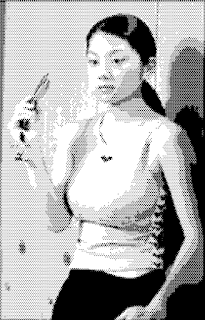
※左:誤差拡散法 右:むりやり2値
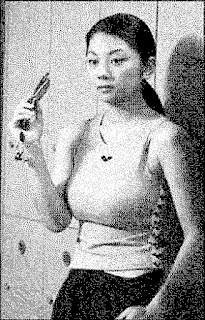
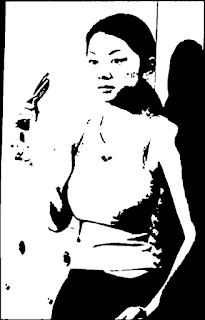
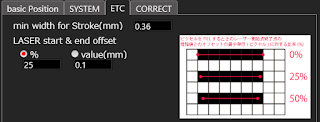
【その5】塗りの線の間隔と開始終了点を設定可能にする
→塗りは細かいハッチ(水平)で実装。間隔を自由に設定可能にします。
また、開始終了点のオフセットを%または値で指定可能にします。
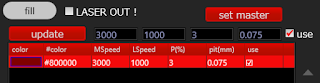
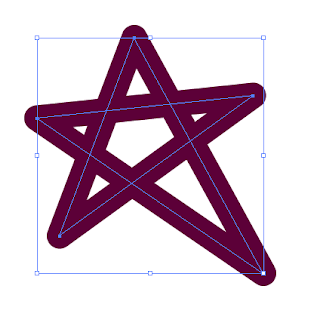
【その6】線幅のある線はFILLとして塗り扱いできるようにします。
→図は線として描いていますが線幅があります。これを塗りつぶすように加工するという意味です(o^^o)
【その7】塗りの重ねを正しく処理します。
→これは四角形をずらして重ねても、見えない部分は無いものとして処理するという意味です。
※下図のような感じです。右の図はわかりやすくズラして表示しただけで、実際はズレてません^^;

【その8】拡縮をつけます
→いわゆる変倍も含めて拡縮を行えるようにします。
これは私の個人的な需要です(o^^o)
なぜか変倍も必要なのです。※そのうち説明させていただきます^^V
_1_ _2_
FinRedとは、FaboolLaser/SmartLaserのための出力アプリケーションです。
前回のつづきです。
【その4】画像の変換方法を複数準備する
→画像を2値(モノクロ)で表示にするにはいくつかやりかたがありますが、それらを指定可能なようにします。
1 無理やり2値。
白に近いか黒に近いかで振り分けてしまう方法です。閾値は指定可能にします。
2 誤差拡散法。
純正のアプリはこれだったかなー。よく見てないけど。手法は省略します。
3 円系のアミ点。
まぁこれは新聞とかで使ってるようなやつです。
※左:元画像 右:網点生成変換画像


※左:誤差拡散法 右:むりやり2値


【その5】塗りの線の間隔と開始終了点を設定可能にする
→塗りは細かいハッチ(水平)で実装。間隔を自由に設定可能にします。
また、開始終了点のオフセットを%または値で指定可能にします。


【その6】線幅のある線はFILLとして塗り扱いできるようにします。
→図は線として描いていますが線幅があります。これを塗りつぶすように加工するという意味です(o^^o)

【その7】塗りの重ねを正しく処理します。
→これは四角形をずらして重ねても、見えない部分は無いものとして処理するという意味です。
※下図のような感じです。右の図はわかりやすくズラして表示しただけで、実際はズレてません^^;

【その8】拡縮をつけます
→いわゆる変倍も含めて拡縮を行えるようにします。
これは私の個人的な需要です(o^^o)
なぜか変倍も必要なのです。※そのうち説明させていただきます^^V
FinRed(1) その思想
●もくじに戻る●
_1_ _2_
FinRedとは、FaboolLaser/SmartLaserのための出力アプリケーションです。
そこで、FinRedの思想です。
思想っていうほど大したものじゃありませんが、
最初のVERSIONは、自分が使いやすいもの、使いたいことを中心に
機能仕様を決めました。
もちろん純正のアプリでは機能の不満があったからに他なりません。
自分としてはいわゆる『木札』というものに執着があるため、
これができないと話にならないところからスタートし、
以下のことをまず決めました。
【その1】 ベクタデータをちゃんと処理する
→これは、イラストレータ(Adobe)、PDFの内部仕様をみればわかるとおり、
ベクタ系(ドロー系)は必ず以下のデータがあります。
1.パス系(stroke系)
2.塗り系(fill系)
3.文字系(最終的にはこれもstrokeとfill)
4.画像系
5.クリッピング(マスク)
私にとって必須は『塗り』への対応。
いちいちハッチングを自分でつくらなきゃならないのは論外。
文字は今回はやめました。
文字はフォントの問題が絡み、ほんのわずかでも微妙にズレることを回避することが相当難しく、フォントの本体もフォントの仕様にはずれてるものが多々存在し、
何が正解かもわからない部分があることが大きな理由です。
そもそも再現性を考えた時には、パス化するのがなかば常識的なことでもあるため、
文字の実装は労力に見合う効果がなかなか得られないためにやめました。
クリッピングに関しては、塗り系、画像系には対応していますが、パス系には対応していません。これはちょっと単に面倒だったからだけです。
この点、、んーー。すいません。
とにかく自分で使わないんですよね。
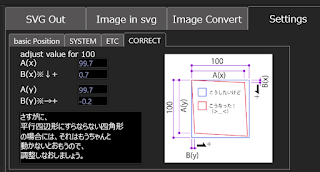
【その2】 平行四辺形補正をする
→やはり組立キットや構造的ないくつかの欠点(欠陥?)があるために、
正確に正方形を書けるようにレーザー加工機自体を調整することは至難の業です。
よって、せめて平行四辺形として1%程度の誤差を想定してそれをソフトウェアとして調整できるようにしました。
調整値を適切に設定すれば、100mmの正方形を正しく出力できるようになります。
理論的には1%を超えていても調整可能ではありますが、1%以上狂っている場合には
理論的な調整だけでは調整できないのではないかという気がします。
感覚的な話ですが。
【その3】ジグによる原点の設定や変更を手軽に行えるようにする
→加工するからには基準となる位置に材料をセットしなくてはなりませんが、
純正のキカイにはなんらそのような装置はありませんので、
人それぞれ、なんらかのジグを作って使ってると思われます。
私は、基本的なジグ、材料やモノによってさらに2段階目のジグという方法をとっているので、原点としては、
・マシンとしての原点
・1コ目のジグの原点
・2コメのジグの原点
の3つが存在することを前提にしました。
材料を固定するのが2個目のジグ、そのジグを固定するのが1個目のジグという意味です。
●1コ目のジグ。
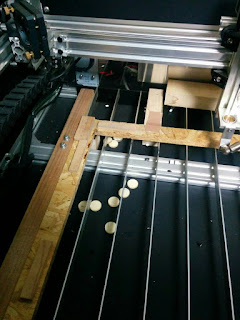
●1コ目のジグ+2コ目のジグ
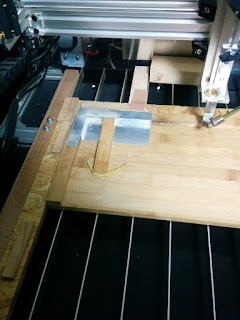
●3つの原点
_つづく_
_1_ _2_
FinRedとは、FaboolLaser/SmartLaserのための出力アプリケーションです。
そこで、FinRedの思想です。
最初のVERSIONは、自分が使いやすいもの、使いたいことを中心に
機能仕様を決めました。
もちろん純正のアプリでは機能の不満があったからに他なりません。
自分としてはいわゆる『木札』というものに執着があるため、
これができないと話にならないところからスタートし、
以下のことをまず決めました。
【その1】 ベクタデータをちゃんと処理する
→これは、イラストレータ(Adobe)、PDFの内部仕様をみればわかるとおり、
ベクタ系(ドロー系)は必ず以下のデータがあります。
1.パス系(stroke系)
2.塗り系(fill系)
3.文字系(最終的にはこれもstrokeとfill)
4.画像系
5.クリッピング(マスク)
私にとって必須は『塗り』への対応。
いちいちハッチングを自分でつくらなきゃならないのは論外。
文字は今回はやめました。
文字はフォントの問題が絡み、ほんのわずかでも微妙にズレることを回避することが相当難しく、フォントの本体もフォントの仕様にはずれてるものが多々存在し、
何が正解かもわからない部分があることが大きな理由です。
そもそも再現性を考えた時には、パス化するのがなかば常識的なことでもあるため、
文字の実装は労力に見合う効果がなかなか得られないためにやめました。
クリッピングに関しては、塗り系、画像系には対応していますが、パス系には対応していません。これはちょっと単に面倒だったからだけです。
この点、、んーー。すいません。
とにかく自分で使わないんですよね。
【その2】 平行四辺形補正をする
→やはり組立キットや構造的ないくつかの欠点(欠陥?)があるために、
正確に正方形を書けるようにレーザー加工機自体を調整することは至難の業です。
よって、せめて平行四辺形として1%程度の誤差を想定してそれをソフトウェアとして調整できるようにしました。
調整値を適切に設定すれば、100mmの正方形を正しく出力できるようになります。
理論的には1%を超えていても調整可能ではありますが、1%以上狂っている場合には
理論的な調整だけでは調整できないのではないかという気がします。
感覚的な話ですが。

【その3】ジグによる原点の設定や変更を手軽に行えるようにする
→加工するからには基準となる位置に材料をセットしなくてはなりませんが、
純正のキカイにはなんらそのような装置はありませんので、
人それぞれ、なんらかのジグを作って使ってると思われます。
私は、基本的なジグ、材料やモノによってさらに2段階目のジグという方法をとっているので、原点としては、
・マシンとしての原点
・1コ目のジグの原点
・2コメのジグの原点
の3つが存在することを前提にしました。
材料を固定するのが2個目のジグ、そのジグを固定するのが1個目のジグという意味です。
●1コ目のジグ。

●1コ目のジグ+2コ目のジグ

●3つの原点

_つづく_
2017年1月25日水曜日
AMDマシンでHyper-VでWindowsServerでNginx+PHP7+WordPressする【2】
無事にWindowsServer2008R2をAMDマシンでHyper-Vを動作させることができたので、
GuestOSにWindowsServerを入れます。
ここは何の問題も無いので省略ですね。
次にNginxを入れます。
とりあえず最新Versionを入れましょ。
http://nginx.org/en/download.html
/enになってるからといって、/jaとかやってもダメです^^;
※ちなみに/jaだと/enにリダイレクトされ、/jpだと404です。
特に何かする必要はなく、zipを展開し、どっかのフォルダに入れ、
conf/nginx.confを書きかえて、nginx.exeを起動すればよいですね。
そして、localhostにアクセスし、It works! あたりを確認しましょ。

ちなみに、色んなことを踏まえて、WindowsServerにはGoogleChromeは入れとくとよいですね。
WindowsServerでIEとかありえないっすからねー。
ここはChromeオフラインインストーラをdownloadして、いれときましょ。
さて、問題はnginx.confですね。これが多少の慣れが必要になりそうです。
まずオススメとして、【Winginx】に内包されてるnginx.confを参考にしましょ。
まぁ一度Winginxを入れることになりますけどね。
結構、いい感じのTOOLだと思うのだけれども、2014/3のver0.6.2からVUPされてませんですね。
このような記述で、ドメインによってDocumentRootを変更します。
上記の例では、
home/public_html/localhost
や
home/public_html/sample.net
のようなDocumentRootに自動的に変わることになります。
GuestOSにWindowsServerを入れます。
ここは何の問題も無いので省略ですね。
次にNginxを入れます。
とりあえず最新Versionを入れましょ。
http://nginx.org/en/download.html
/enになってるからといって、/jaとかやってもダメです^^;
※ちなみに/jaだと/enにリダイレクトされ、/jpだと404です。
特に何かする必要はなく、zipを展開し、どっかのフォルダに入れ、
conf/nginx.confを書きかえて、nginx.exeを起動すればよいですね。
そして、localhostにアクセスし、It works! あたりを確認しましょ。

ちなみに、色んなことを踏まえて、WindowsServerにはGoogleChromeは入れとくとよいですね。
WindowsServerでIEとかありえないっすからねー。
ここはChromeオフラインインストーラをdownloadして、いれときましょ。
さて、問題はnginx.confですね。これが多少の慣れが必要になりそうです。
まずオススメとして、【Winginx】に内包されてるnginx.confを参考にしましょ。
まぁ一度Winginxを入れることになりますけどね。
結構、いい感じのTOOLだと思うのだけれども、2014/3のver0.6.2からVUPされてませんですね。
location / {
    if ($host ~ ^(www\.)?([a-z0-9\-\.]+)$){
        root home/$2/public_html;
        access_log    logs/$2-access.log    main;
    }
    if (!-e $request_filename) {
        rewrite ^.+?($/wp-.*) $1 last;
        rewrite ^.+?(/.*\.php)$ $1 last;
        rewrite ^ /index.php last;
    }
}
location ~ \.php$ {
    if ($host ~ ^(www\.)?([a-z0-9\-\.]+)$){
        root home/$2/public_html;
        access_log  logs/$2-access.log  main;
    }
    if (!-e $document_root$document_uri){return 404;}
    fastcgi_pass localhost:9000;
    fastcgi_index index.php;
    fastcgi_param SCRIPT_FILENAME $document_root$fastcgi_script_name;
    include fastcgi_params;
}
このような記述で、ドメインによってDocumentRootを変更します。
上記の例では、
home/public_html/localhost
や
home/public_html/sample.net
のようなDocumentRootに自動的に変わることになります。
2017年1月18日水曜日
AMDマシンでHyper-VでWindowsServerでNginx+PHP7+WordPressする
なぜあえてそんなことをするのか?
そんなことはどうでもよいのだ。
とにかく、
AMDマシンでHyper-VでWindowsServerでNginx+PHP7+WordPress
するのである。
まぁAMDを使うのは安いからに他ならない。
今回は、5万くらいでサーバを組み立てようとしたので、
必然的にAMD。
ちなみに、これです。
A10-7890K BOX
しかし、買ってから気づいた。
こんな注意があることを。
そんなことはどうでもよいのだ。
とにかく、
AMDマシンでHyper-VでWindowsServerでNginx+PHP7+WordPress
するのである。
まぁAMDを使うのは安いからに他ならない。
今回は、5万くらいでサーバを組み立てようとしたので、
必然的にAMD。
ちなみに、これです。
A10-7890K BOX
しかし、買ってから気づいた。
こんな注意があることを。
結論だけ言うと、、
AMDのブルドーザ系のCPUでは、WindowsServer2012でHyper-V(HOST)を動作させることはできない。※動作させることができる情報にたどり着けなかっただけかも(>_<)。
よって、仕方なく、WindowsServer2008R2で動作させることにする。
まず最初に、Hyper-V自体は起動するのだけれど、GuestOSをインストールできないのだ。
ようするに、ハイパーバイザーが起動できません的なエラーがでるのだ。
最初はBIOSあたりを疑うのだが、何をやってもダメ状態となり、ググった結果、OS側の問題と判明。
ところが、結局どうすればいうかというと、よくわからず、結局、
2016年11月26日土曜日
WEBサイトの移行のお手伝いとか。
そう、ここ一年WordPressによるECサイトをプラグインを使って構築、
さらに、自前のAPIを呼ぶカスタムのプラグインを作成、、
あぁー、結構面白いな。これ。
なんていう今日この頃、
建築構造設計事務所時代【1986〜1989(勤め),1990〜1999(自営)】の先輩のサイトを、
WordPressで構築。
『そんなの、屋上の工作物の梁を一本計算するようなものですよ!』
なんてカッコつけてみたものの、
いや、確かに、自分が管理してるサーバだったら、あながちウソでもないのですが、、
今回はNiftyのサーバに手こずり、、、
いや、それは今回の話の主題ではなくて。
当然ながら、旧サイトからの移行で記事をひとつひとつ移行していったわけですが、、
ちょっと感慨深い。知らない単語も数多い。
『私もこっち(建築構造設計)の世界にずっといたら、今頃どうしてたんだろ。。。』
なんて考えたりとかしてたわけです。
確かに、バブル崩壊後数年がたって、プログラミングが好きだったこともあり、
ITの世界にきて早17年。もう、建築構造設計時代の14年を超え、こっちの方が長い。
『年をかさねてな、、頭も白くなってきてな、、それではじめてやっといい仕事ができるようになるんだよ!』(by高○ ○蘭さん@N設計)
なんて言われたのは20代のころ。
※内容的に正しいとは思ってないけど、、気持ちはちょっとわかる。『根拠のない自信』で仕事をしていたバブル直撃アラサー時代の頃を考えるとね。^^;
今頃は、、ちょっとは偉そうに、建築を語っていたのかもしれないと思うと、
それはそれで別の人生だったかもしれない。
あ、いや、別に、、後悔とかは全然ない。
今では、、、
50半ばにしてIoTを語り、、
パケットキャプチャして何年かぶりに16進ダンプをとるようなベタな作業もこなし、、、
PHPからC++からdotNetからjavascriptからHTMLからWindowsアプリからスマフォアプリから、、
ネットワークから、IoTから、、日本語組版から、画像加工から、ECサイトとOne2Oneの構築から、、PICからArduinoから、、、、、
うん。なんかそれなりのフルスタックエンジニアになってるわ。私。
でもどうなんだろ。最近では、昔に比べて新しい技術への対応も苦労するようになってきた。
そりゃ20代に比べて対応力もタイピング速度も落ちてるにきまってる。
ささやかな閉塞感もある。
でもまだ、趣味の柔道、柔術で若者に手加減されたりすることもなく、まだまだイける。
ということで、ちょっと新規一転、全く違うことを始めました。
仕事とは全く関係ないけど、営業とかには役立つかもしれないな。
まだほんの2週間、どこまで続けられるか、どんな結果が出るのかはわかりません。
これ以上趣味的なものを増やしてどうする!的なこともありますが、、、
きっと、やり残した何かをとりにいきたかったのかもなーー。
、、、こんなこと言ってるあたりが、年取った証拠だな(>_<)
さらに、自前のAPIを呼ぶカスタムのプラグインを作成、、
あぁー、結構面白いな。これ。
なんていう今日この頃、
建築構造設計事務所時代【1986〜1989(勤め),1990〜1999(自営)】の先輩のサイトを、
WordPressで構築。
『そんなの、屋上の工作物の梁を一本計算するようなものですよ!』
なんてカッコつけてみたものの、
いや、確かに、自分が管理してるサーバだったら、あながちウソでもないのですが、、
今回はNiftyのサーバに手こずり、、、
いや、それは今回の話の主題ではなくて。
当然ながら、旧サイトからの移行で記事をひとつひとつ移行していったわけですが、、
ちょっと感慨深い。知らない単語も数多い。
『私もこっち(建築構造設計)の世界にずっといたら、今頃どうしてたんだろ。。。』
なんて考えたりとかしてたわけです。
確かに、バブル崩壊後数年がたって、プログラミングが好きだったこともあり、
ITの世界にきて早17年。もう、建築構造設計時代の14年を超え、こっちの方が長い。
『年をかさねてな、、頭も白くなってきてな、、それではじめてやっといい仕事ができるようになるんだよ!』(by高○ ○蘭さん@N設計)
なんて言われたのは20代のころ。
※内容的に正しいとは思ってないけど、、気持ちはちょっとわかる。『根拠のない自信』で仕事をしていたバブル直撃アラサー時代の頃を考えるとね。^^;
今頃は、、ちょっとは偉そうに、建築を語っていたのかもしれないと思うと、
それはそれで別の人生だったかもしれない。
あ、いや、別に、、後悔とかは全然ない。
今では、、、
50半ばにしてIoTを語り、、
パケットキャプチャして何年かぶりに16進ダンプをとるようなベタな作業もこなし、、、
PHPからC++からdotNetからjavascriptからHTMLからWindowsアプリからスマフォアプリから、、
ネットワークから、IoTから、、日本語組版から、画像加工から、ECサイトとOne2Oneの構築から、、PICからArduinoから、、、、、
うん。なんかそれなりのフルスタックエンジニアになってるわ。私。
でもどうなんだろ。最近では、昔に比べて新しい技術への対応も苦労するようになってきた。
そりゃ20代に比べて対応力もタイピング速度も落ちてるにきまってる。
ささやかな閉塞感もある。
でもまだ、趣味の柔道、柔術で若者に手加減されたりすることもなく、まだまだイける。
ということで、ちょっと新規一転、全く違うことを始めました。
仕事とは全く関係ないけど、営業とかには役立つかもしれないな。
まだほんの2週間、どこまで続けられるか、どんな結果が出るのかはわかりません。
これ以上趣味的なものを増やしてどうする!的なこともありますが、、、
きっと、やり残した何かをとりにいきたかったのかもなーー。
、、、こんなこと言ってるあたりが、年取った証拠だな(>_<)
2016年9月4日日曜日
SmartLaser用のアプリを0から開発する。その13グラデに対応したらいいことあるかな?(o^^o)
画像のモノクロ出力部分がちょっとだけひと段落ですが、
実はやってみたいことがありまして^^;
これは高〜いレーザー加工器だとたぶんできると思うのです。とろてっくとか。
でも、VLS2.3とかではできませんでした。
って、前置きはこのくらいにして、何がやりたいかというと、
『画像の濃淡によってレーザー強さを変えて、ちょっとだけ立体っぽく加工する』
というのをやってみたいのです。
これをやりたいためにアプリを書いてるようなもんです。ウソですけど^^;
要するに、、、こんな画像を準備して、、

●その1 赤アクリル板
加工結果。

断面。

スライス

●その2 材質不明不明の木材の板
加工結果

断面

スライス

できてんじゃん!
って、これは
矩形を何重にも描いてやってるだけなので、できてません(o^^o)
まぁ問題は、【この用途に耐えうる性能をSmartLaserCO2が持っているか】
ということなんですね。実は。
今更わかった感があるのですが、
【SmartLaserCO2は、切断するのはいいけれど、それ以上のことはちょっと残念な部分が多い】
ということなんですね。
メーカー側の切断サンプルはいろいろありますが、、切断以外はサルバドールさんばっかりだし。
何が違うかというと、切断はある一定以上一定以下のレーザー強さを照射すれば、
材料を切れるのですが、【キレイにラスタを彫刻】したり、【レーザー強さで深さを調整したり】
みたいなことは、レーザー出力の安定性や、機械的な問題、ステッピングモータの限界、
マシン側のソフトウェアの内容によるので、その外側のでのアプリではどうしようもなかったりする部分もあります。
でもせっかくなんで。SmartLaserCO2の限界まで使い倒すためのアプリ、
そんなモチベーションでとりあえず作っていきます。
目標は、、
【木札で龍とか蛇とかの丸みを出したい】
のです(o^^o)
実はやってみたいことがありまして^^;
これは高〜いレーザー加工器だとたぶんできると思うのです。とろてっくとか。
でも、VLS2.3とかではできませんでした。
って、前置きはこのくらいにして、何がやりたいかというと、
『画像の濃淡によってレーザー強さを変えて、ちょっとだけ立体っぽく加工する』
というのをやってみたいのです。
これをやりたいためにアプリを書いてるようなもんです。ウソですけど^^;
要するに、、、こんな画像を準備して、、

●その1 赤アクリル板
加工結果。

断面。

スライス

●その2 材質不明不明の木材の板
加工結果

断面

スライス

できてんじゃん!
って、これは
矩形を何重にも描いてやってるだけなので、できてません(o^^o)
まぁ問題は、【この用途に耐えうる性能をSmartLaserCO2が持っているか】
ということなんですね。実は。
今更わかった感があるのですが、
【SmartLaserCO2は、切断するのはいいけれど、それ以上のことはちょっと残念な部分が多い】
ということなんですね。
メーカー側の切断サンプルはいろいろありますが、、切断以外はサルバドールさんばっかりだし。
何が違うかというと、切断はある一定以上一定以下のレーザー強さを照射すれば、
材料を切れるのですが、【キレイにラスタを彫刻】したり、【レーザー強さで深さを調整したり】
みたいなことは、レーザー出力の安定性や、機械的な問題、ステッピングモータの限界、
マシン側のソフトウェアの内容によるので、その外側のでのアプリではどうしようもなかったりする部分もあります。
でもせっかくなんで。SmartLaserCO2の限界まで使い倒すためのアプリ、
そんなモチベーションでとりあえず作っていきます。
目標は、、
【木札で龍とか蛇とかの丸みを出したい】
のです(o^^o)
SmartLaser用のアプリを0から開発する。その13グラデに対応したらいいことあるかな?(o^^o)
画像のモノクロ出力部分がちょっとだけひと段落ですが、
実はやってみたいことがありまして^^;
これは高〜いレーザー加工器だとたぶんできると思うのです。とろてっくとか。
でも、VLS2.3とかではできませんでした。
って、前置きはこのくらいにして、何がやりたいかというと、
『画像の濃淡によってレーザー強さを変えて、ちょっとだけ立体っぽく加工する』
というのをやってみたいのです。
これをやりたいためにアプリを書いてるようなもんです。ウソですけど^^;
要するに、、、こんな画像を準備して、、
●その1 赤アクリル板
加工結果。
断面。
スライス
●その2 材質不明不明の木材の板
加工結果
断面
スライス
できてんじゃん!
って、これは
矩形を何重にも描いてやってるだけなので、できてません(o^^o)
まぁ問題は、【この用途に耐えうる性能をSmartLaserCO2が持っているか】
ということなんですね。実は。
今更わかった感があるのですが、
【SmartLaserCO2は、切断するのはいいけれど、それ以上のことはちょっと残念な部分が多い】
ということなんですね。
メーカー側の切断サンプルはいろいろありますが、、切断以外はサルバドールさんばっかりだし。
何が違うかというと、切断はある一定以上一定以下のレーザー強さを照射すれば、
材料を切れるのですが、【キレイにラスタを彫刻】したり、【レーザー強さで深さを調整したり】
みたいなことは、レーザー出力の安定性や、機械的な問題、ステッピングモータの限界、
マシン側のソフトウェアの内容によるので、その外側のでのアプリではどうしようもなかったりする部分もあります。
でもせっかくなんで。SmartLaserCO2の限界まで使い倒すためのアプリ、
そんなモチベーションでとりあえず作っていきます。
目標は、、
【木札で龍とか蛇とかの丸みを出したい】
のです(o^^o)
実はやってみたいことがありまして^^;
これは高〜いレーザー加工器だとたぶんできると思うのです。とろてっくとか。
でも、VLS2.3とかではできませんでした。
って、前置きはこのくらいにして、何がやりたいかというと、
『画像の濃淡によってレーザー強さを変えて、ちょっとだけ立体っぽく加工する』
というのをやってみたいのです。
これをやりたいためにアプリを書いてるようなもんです。ウソですけど^^;
要するに、、、こんな画像を準備して、、
●その1 赤アクリル板
加工結果。
断面。
スライス
●その2 材質不明不明の木材の板
加工結果
断面
スライス
できてんじゃん!
って、これは
矩形を何重にも描いてやってるだけなので、できてません(o^^o)
まぁ問題は、【この用途に耐えうる性能をSmartLaserCO2が持っているか】
ということなんですね。実は。
今更わかった感があるのですが、
【SmartLaserCO2は、切断するのはいいけれど、それ以上のことはちょっと残念な部分が多い】
ということなんですね。
メーカー側の切断サンプルはいろいろありますが、、切断以外はサルバドールさんばっかりだし。
何が違うかというと、切断はある一定以上一定以下のレーザー強さを照射すれば、
材料を切れるのですが、【キレイにラスタを彫刻】したり、【レーザー強さで深さを調整したり】
みたいなことは、レーザー出力の安定性や、機械的な問題、ステッピングモータの限界、
マシン側のソフトウェアの内容によるので、その外側のでのアプリではどうしようもなかったりする部分もあります。
でもせっかくなんで。SmartLaserCO2の限界まで使い倒すためのアプリ、
そんなモチベーションでとりあえず作っていきます。
目標は、、
【木札で龍とか蛇とかの丸みを出したい】
のです(o^^o)
2016年8月18日木曜日
SmartLaser用のアプリを0から開発する。その12木札を作ってみる。(o^^o) 使い方その2
SmartOutv0.1の使い方のつづきです。
●Step1 ファイルの読み込み
ファイルの読み込みは2通り。Drag&Dropか、
filenameのTextBoxのダブルクリっくしてファイルを指定することにより読み込みます。
ファイル形式は、基本的にはPNGです。
jpegとtiffも読めますが、TIFは読めない場合もあるかもしれません。

読み込んだらたぶんこんな感じになります。
さらに、ディフォルトのUNITが0.1なので、画像サイズと0.1をかけた出力サイズが表示されます。
この例だと、幅36mmになっていますね。

●Step2 サイズの指定とリサイズ
ここが実は最大のポイントです。
読み込む画像が**DPIかということは意識しません。
『この画像の巾を何ミリで出力したいのか』
ということを指定するようになっています。
その場合に、画面で【UNIT】という指定があります(ディフォルト0.1mm)
これを指定して【reSize】ボタンを押すことによって、画像そのもののピクセル数を調整します。
※ピクセル数の調整はメモリ上での問題で、ファイルを上書きしたりはしません。

※補足 UNITとは?
塗りつぶしを行う時に、実際には線の集まり(水平にハッチをかける感じ)として実行するので、
その間隔を指します。加工する素材にもよりますが、木材などは0.1mmくらいが個人的にはイイ感じです。
それでは36mmに表示されている幅を20mmに変更してみましょう。
w-h-linkにチェックをいれると、width/heightのどちらかをいれてフォーカスを移動すると、
もうひとつが計算されて表示されます。
そこでreSizeを押すと、
ピクセル表記部分も変化します。
この段階で、内部的にこのピクセル数の画像に置き換わっています。

●Step3 回転・ネガ・リフレクト
【L90】【180】【R90】ボタンは画像の回転、
【NEGA】はネガ加工、【REF.】は左右鏡像の変換を行います。
このアプリはレーザー照射を基本的には水平方向しか行わないことを考慮し、設定します。
ここでは、右に90度回転させています。

回転させた結果表示はこのようになります。

●Step4 出力の画面に移動します。
Goto Laser Page!ボタンまたは、上部のtabを『monochromeImage』タブに切り替え画面を切り替えます。

これです(o^^o)

●Step5 COMポートのサーチ
最初にCOMポートのサーチを行います。
【サーチ】を押すと、COM1〜COM10までを探索し、発見したところでとまります。
下の図では、3番が該当して表示されています。

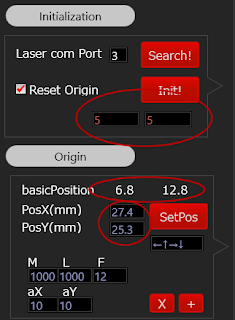
●Step6 レーザー機器の初期化
【Laser Init】を押して初期化をします。
reset originにチェックをいれておけば、0,0の探索と設定を自動で行います。

初期化が終了するとその旨、表示されます。

●Step7 データのチェック
【CHECK!】を押してデータのチェックを行います。

チェックとは名ばかりで、内部で水平ハッチのベクトルデータを生成しています^^;
よっぽどでない限り、すぐに終了します。
出力必要時間とかが表示されますが、あてになりますせん^^;

●Step8 出力位置の指定
画像の出力位置(左上座標)を指定します。
そのまま値を入力してOKです。
【Pos Setting】を押すと怪しげな画面が出ますが、まぁやろうとしていることは
わかると思います。

●Step9 速度と強さの指定、そして実行!
SpeedとPowerを指定します。
moveSpeedはレーザーを照射しない場合の移動速度ですが、特に問題なければ、
8000とかでいいでしょう。
あとは、【laserGO!】を押せば、実行が始まります。

駆け足での最低限の説明でした。
説明してない機能もいろいろありますが、それは追って説明するつもりではいますが、
何分まだver0.1なので、ちょくちょく画面も変わるかもしれません。
そこらへんはご了承を^^;
では最後に加工結果です(o^^o)


登録:
投稿 (Atom)